こんにちはAgodaでGo、運営者の「MAYUMI」です。
agodaを使って旅行の予約をしようとしたら、パスワードを忘れてログインできないことってありますよね。
agodaのパスワード変更をしたくてもメールがこない場合や、急いで予約確認をログインなしで行いたい時の方法、さらにはagodaの問い合わせ先電話番号まで私が調べた解決策をわかりやすくまとめてみました。
この記事を読めばきっとスムーズにアカウントの問題を解決できるはず!
【記事のポイント】
- agodaのパスワード変更とリセットの全手順
- メールが届かないトラブルへの技術的な対策
- 予約確認をログインせずに行うための裏ワザ
- 宿泊施設向けのYCS管理画面でのログイン方法
それでは早速本文にいってみましょう
agodaのパスワード変更手順と設定時の注意点
まずはagodaの会員ページから、パスワードを新しく設定する方法について解説します。
普段からログインできている場合の定期的な更新と、ログインできなくて困っている場合の両方のパターンをチェックしていきましょう。
agodaにログインできない原因と解決策のまとめ
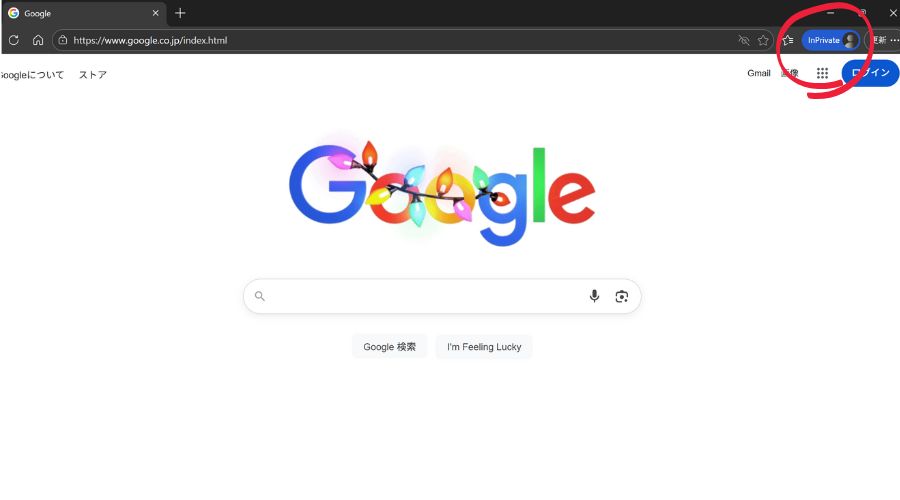
agodaにログインできない時、真っ先に疑うべきなのはパスワードの入力ミスですが、それ以外にも意外な落とし穴があるんです。
例えばブラウザの古いキャッシュが残っているせいで、正しい情報を入れてもエラーが出るケースですね。
ログインできない時の主な原因
- パスワードや登録メールアドレスの入力ミス
- ブラウザのクッキーやキャッシュの不具合
- 公式アプリのバージョンが古くなっている
- アカウントが一時的にロックされている
まずはブラウザのシークレットモード(プライベートブラウズ)を試してみるのがおすすめです。
これでログインできるなら原因はブラウザのキャッシュにあるので、一度履歴を削除してみるとすっきり解決しますよ。
agodaのパスワード変更メールがこない時の対処法
パスワードのリセットをリクエストしたのに、一向にメールが届かないという相談をよく耳にします。
これにはagoda側のシステムの問題というよりも、受信側のメールフィルターが関係していることが多いんです。
メールが届かない時に確認すること
- 迷惑メールフォルダに振り分けられていないか
- 「no-reply@agoda.com」を受信許可リストに入れているか
- キャリアメール(docomoやSoftBankなど)の強固なフィルター設定
特にdocomoなどのキャリアメールを使っている方は、PCからの自動送信メールがブロックされやすいので注意が必要です。
Gmailなどのフリーメールを使っている場合は、プロモーションタブに入っていないかも探してみてくださいね。
agodaの予約確認をログインなしで完了させる手順
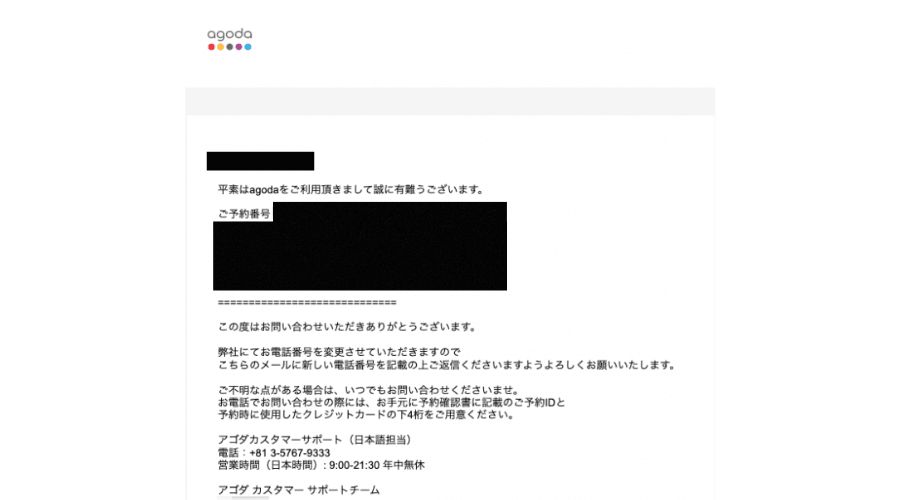 出典:agoda
「急いで予約内容を確認したいのに、ログインできない!」という時でも、実はログインせずに詳細を確認する方法があるんです。
agodaから届いた「予約確定メール」さえ手元にあれば、パスワードは不要ですよ。
メール本文にある「予約を管理」や「予約確定書を表示」といったリンクをクリックするだけで、直接予約画面に飛ぶことができます。
またagodaの公式サイトにある「予約の照会」ページから、予約IDと予約時に使ったメールアドレスを入力するだけでもOKです。
予約IDを忘れてしまった場合は、クレジットカードの利用明細を確認するか、宿泊予定のホテルへ直接電話して、自分の名前で予約が入っているか確認してもらうという最終手段もあります。
agodaのパスワードに設定が必要な文字種や条件
新しくパスワードを設定する際、なぜかエラーが出て進めないことがあります。
これはagodaが求めているパスワードの複雑さを満たしていないからかもしれません。
一般的には「英大文字、英小文字、数字」を組み合わせることが推奨されています。
また以前使っていたパスワードと似すぎている場合も、セキュリティ上の理由で拒否されることがあるみたいですね。
「パスワードが短すぎます」や「要件を満たしていません」といったエラーメッセージが出る場合は、記号を混ぜるなどしてより推測されにくい文字列を試してみてください。
agodaでアカウントロックされた時の解除手続き
何度もログインに失敗すると、不正アクセス防止のためにアカウントがロックされてしまうことがあります。
こうなると、正しいパスワードを入れても入れなくなってしまうので厄介ですね。
アカウントロックがかかった場合は、一定時間(通常は数時間から24時間)放置してから再度試すか、パスワードのリセット手続きを行うことで解除できる場合が多いです。
もしどうしても解除されない場合は、後述するカスタマーサポートへ連絡して、本人確認をしてもらう必要があります。
agodaのパスワード変更ができない時の解決策
自分なりに色々試したけれど、どうしてもパスワードの変更がうまくいかない時のための、より踏み込んだ対処法についてお話しします。
宿泊施設のオーナーさん向けの特殊な事情についても触れておきますね。
agodaのycsログインに失敗する際の確認事項
宿泊施設の方が使う管理画面「YCS」のログイン問題は、一般の旅行者向けのアカウントとは少し事情が異なります。
YCSは非常にセキュリティが厳しく、パスワードリセット用リンクの有効期限が「30分」とかなり短く設定されているんです。
「Oops! Something went wrong」というエラーが出る場合、リセットメールが届いてから時間が経ちすぎている可能性が高いですよ。
また法人のネットワーク環境では、agodaからのメールがサーバーレベルでブロックされていることもあるので、IT担当者の方に相談してみるのも一つの手です。
agoda問い合わせ先の03-5767-9333
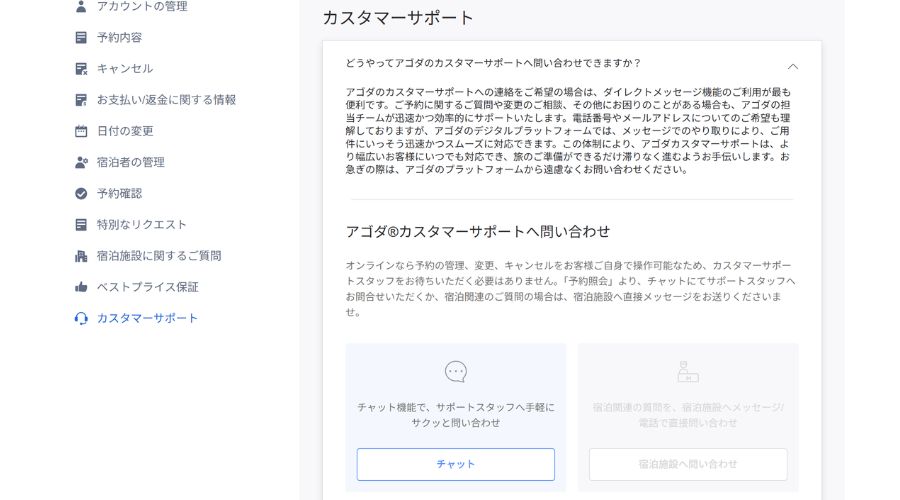 出典:agoda
どうしても自己解決できない時はプロの手を借りるのが一番です。
agodaには日本国内向けのカスタマーサポート電話番号があります。
agodaカスタマーサポート(日本)
- 電話番号:03-5767-9333
- 対応時間:9:00 〜 24:00(年中無休)
電話をかける際は、手元に「予約ID」を準備しておくとスムーズですよ。
自動音声の案内に従って進めば、オペレーターさんに繋いでもらえます。
詳しい問い合わせ方法については、こちらのagodaカスタマーサポートへの連絡ガイドも参考にしてみてください。
agodaとfacebookの連携解除を行う方法
FacebookやGoogleのアカウントを使ってログイン(ソーシャルログイン)している場合、そもそも「agoda用のパスワード」を持っていない状態になります。
これを解除してagoda独自のパスワードに変更したいという方も多いですよね。
その場合はまずFacebook側の設定画面からagodaとの連携を解除し、その後にagodaのログイン画面で「パスワードを忘れた場合」の手続きを行ってください。
そうすることで、新しくagoda専用のパスワードを設定できるようになりますよ。
agodaのホスト向けパスワードリセットの手引き
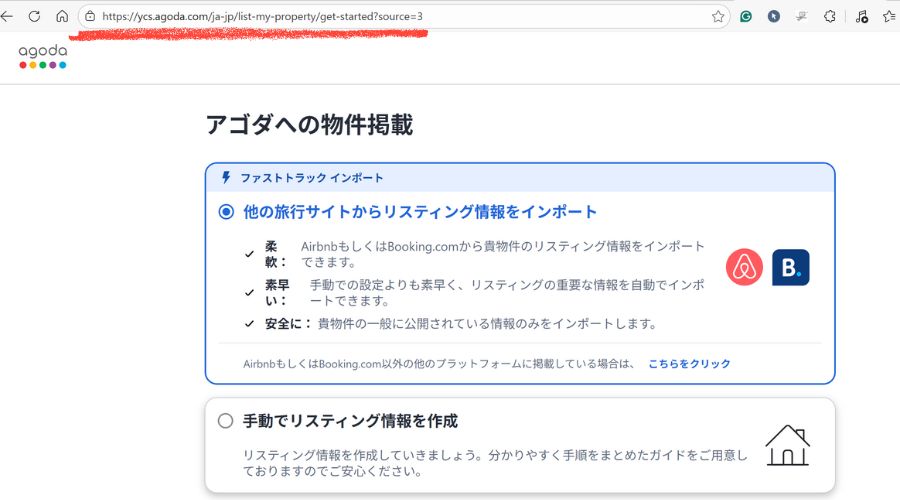 出典:agoda
Agoda Homesなどでホストとして活動している方は、YCSの管理画面を通じてパスワードの管理を行います。
一般ユーザー用の「agoda.com」ではなく、「ycs.agoda.com」にアクセスしているかをまず確認してください。
| 対象ユーザー | アクセスURL |
|---|---|
| 一般旅行者 | https://www.agoda.com/ |
| ホテル・ホスト | https://ycs.agoda.com/ |
もしリセットメールが届かない場合は、職場のIT部門に「167.89.57.3」というIPアドレスからのメールを受信許可(ホワイトリスト登録)してもらうよう依頼するのが、専門的な解決策になります。
agodaアプリを用いたパスワード更新の最短フロー
外出先でスマホを使っているなら、アプリから操作するのが一番手っ取り早いです。
アプリの下部にある「その他(More)」タブから「設定」へと進むだけで、パスワードの変更メニューが見つかります。
アプリの操作で不具合を感じる場合は、一度アプリを最新版にアップデートするか、思い切って一度アンインストールしてから再インストールしてみるのも有効な手段ですよ。
アプリの活用術については、agodaアプリの便利な使い方と設定方法で詳しく解説しています。
agodaのパスワード変更における重要事項まとめ
 出典:agoda
いかがでしたでしょうか。
今回は旅行者の方から宿泊施設のオーナーさんまで、幅広く直面しがちな「agoda パスワード変更」にまつわるお悩みの解決策をご紹介しました。
最後におさらいですが、ログインできない時はまずキャッシュのクリアを試し、パスワードリセットをする際はメールの受信設定と有効期限に注意してください。
どうしても自力で解決できない時は、遠慮なくサポートセンターに頼るのが、楽しい旅行への近道です。
なおこれらの情報は執筆時点での仕様に基づいています。
agodaのシステムは頻繁にアップデートされるため、より正確で最新の情報については、必ずagoda公式サイトのヘルプセンターをご確認くださいね。
最終的な判断やお手続きは、ご自身の責任において行っていただければと思います。
それではパスワードの問題をささっと解決して、素敵な旅の準備を進めてくださいね!
AgodaでGoの「MAYUMI」でした。
【関連記事】
- 【悩み解決!】アゴダ(agoda)メールアドレス変更は不可!?どうしたらいい?
- 【めちゃ重要!】agoda(アゴダ)名前変更|スペルミスや結婚時【スマホでもOK】
- 【超分かり易い♪】agodaプロフィール(ユーザー情報)変更完全ガイド!
- 【agodaが便利♪】アゴダでログインせずに予約や確認!ゲスト利用の手順とリスク